EN Zum Inhalt
Altimeter App-Icon

GPS-HÖHENMESSER FÜR UNTERWEGS

Altimeter
für CarPlay.

Sieh auf Passstraßen die aktuelle Höhe und das Höhenprofil deiner Fahrt direkt in CarPlay. Altimeter läuft auf dem verbundenen iPhone; eine Apple Watch brauchst du dafür nicht.

Für iPhone · Mit In-App-Käufen

CarPlay-Ansicht von Altimeter: 713 m Höhe, Höhenprofil, +43 m/min und 5,8 Prozent Steigung
Echte CarPlay-Ansicht aus dem Simulator mit Beispieldaten. Antippen zum Vergrößern. Darstellung je nach Display und App-Version.

CARPLAY HÖHENMESSER

Höhe und Verlauf auf einen Blick.

Du siehst, ob die Straße steigt oder fällt, wie schnell sich die Höhe ändert und wie hoch der höchste Punkt deiner Fahrt liegt.

Für Passstraßen, Roadtrips, Fahrten zum Trailhead und den Weg in die Berge. Das Dashboard zeigt Höhendaten; es ersetzt keine Karte oder Routenführung.

ZWEI WEGE IN CARPLAY

Eigene App oder Live Activity.

Native CarPlay-App

Öffne Altimeter in der CarPlay-App-Auswahl. Die eigene Ansicht zeigt aktuelle Höhe, Höhenprofil, Vertikaltempo, Steigung, Richtung, höchste erreichte Höhe und Höhengewinn.

Für den ausführlichen Blick auf den Höhenverlauf deiner Fahrt. Du musst dafür keine Live Activity auf dem iPhone starten.

Live Activity im CarPlay-Dashboard

Starte vor der Fahrt die Live Activity in Altimeter auf dem iPhone. Ab iOS 26 kann CarPlay die aktuelle Höhe kompakt im Dashboard neben Navigation und Medien anzeigen – ohne die Altimeter-CarPlay-App zu öffnen.

Live Activities müssen auf dem iPhone und in CarPlay erlaubt sein. Platzierung und Darstellung bestimmt das System; die kompakte Anzeige enthält nicht alle Werte der nativen App.

Für beide Wege reicht das verbundene iPhone. Eine Apple Watch ist nicht erforderlich. Bitte vor der Fahrt einrichten.

01Aktuelle Höhe

GPS-Höhe in Metern oder Feet.

02Vertikaltempo

Auf- oder Abstieg pro Minute.

03Steigung

Aktuelle Neigung der Fahrt.

04Richtung

Bewegungsrichtung aus den Standortdaten.

05Höchste Höhe

Höchster erreichter Punkt der Fahrt.

06Höhengewinn

Kumulierte Aufwärtsmeter.

Altimeter als eigene App in der App-Auswahl des CarPlay-Simulators
Altimeter in der CarPlay-App-Auswahl. Aufnahme aus dem Simulator; das App-Icon kann je nach Version abweichen.

VOR DER FAHRT EINRICHTEN

Installieren. Verbinden. Öffnen.

  1. Altimeter auf dem iPhone öffnen und die Einrichtung abschließen. Die aktuellen Kaufoptionen stehen in der App.
  2. Standortzugriff und „Genauer Standort“ erlauben. Für Aktualisierungen bei gesperrtem iPhone den Hintergrundzugriff freigeben.
  3. Das iPhone mit einem CarPlay-kompatiblen Fahrzeug verbinden und Altimeter in der CarPlay-App-Auswahl öffnen.

Für die kompakte Anzeige im CarPlay-Dashboard stattdessen die Live Activity auf dem iPhone starten und Live Activities in CarPlay erlauben (ab iOS 26). Die native App und die Live Activity sind zwei getrennte Ansichten. Bitte nur im Stand einrichten und bedienen.

AUCH AUSSERHALB DES AUTOS

Höhenmesser für iPhone,
Apple Watch und Widgets.

Auch beim Wandern, Bergsteigen und Radfahren: Höhe in der App, im Widget oder auf dem Zifferblatt prüfen.

Altimeter auf dem iPhone mit aktueller Höhe, höchster erreichter Höhe und Höhengewinn
Apple Watch

Aktuelle Höhe, höchste erreichte Höhe und Aufwärtsmeter am Handgelenk und als Komplikation auf dem Zifferblatt.

Widgets

Höhe auf Home- und Sperrbildschirm prüfen, ohne zuerst die App zu öffnen.

Live Activity

Höhendaten auf Sperrbildschirm und Dynamic Island. Ab iOS 26 auch als kompakte Höhenanzeige im CarPlay-Dashboard.

Siri & Kurzbefehle

Live Activity starten, aktuelle Höhe abfragen oder einen Höhenwert speichern.

HÖHE ÜBER ZEIT

Vom Live-Wert zum Höhenverlauf.

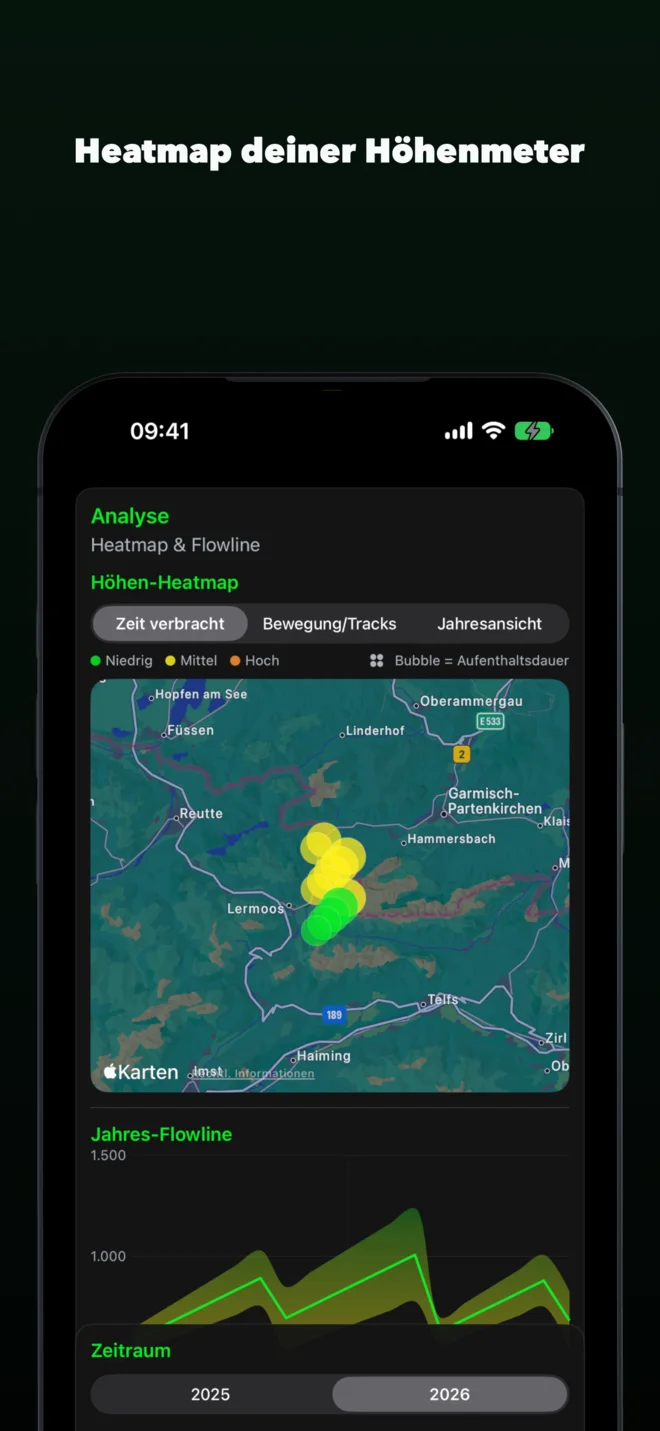
Die App speichert nicht nur den aktuellen Wert. Tagesprofil, Heatmap und Flowline zeigen, wann und wo du über längere Zeit Höhe gesammelt hast.

  • Tagesprofil mit Höhe und Aufwärtsmetern
  • Heatmap für Monate und Jahre
  • Jahres-Flowline mit täglichem Höhenverlauf
  • Historie mit Ort und Messgenauigkeit
Altimeter Heatmap und Jahres-Flowline
Altimeter Historie mit gespeicherten Höhenwerten

Wie genau ist die Höhe?

Die App verwendet Standort- und Sensordaten des Geräts. Die Genauigkeit hängt von GPS-Empfang, Gerät, Umgebung und gewähltem Aktualisierungsmodus ab.

Altimeter ist ein Informationswerkzeug. Es ersetzt keine zertifizierte Navigations-, Luftfahrt- oder Sicherheitsausrüstung.

HÄUFIGE FRAGEN

CarPlay, Höhe und Apple Watch.

Kann CarPlay die aktuelle Höhe anzeigen?

Ja. Altimeter zeigt die aktuelle GPS-Höhe in einem eigenen CarPlay-Dashboard. Die App muss auf dem verbundenen iPhone installiert sein und Standortzugriff haben.

Welche Werte zeigt Altimeter in CarPlay?

Die native App zeigt aktuelle Höhe, Höhenprofil, Auf- oder Abstieg pro Minute, Steigung, Bewegungsrichtung, höchste erreichte Höhe und Höhengewinn. Die Live Activity ist eine kompakte Höhenanzeige.

Kann ich die Höhe neben der Navigation sehen?

Ja. Ab iOS 26 kann die auf dem iPhone gestartete Live Activity im CarPlay-Dashboard neben Navigation und Medien erscheinen. Erlaube Live Activities auf dem iPhone und in CarPlay. Das System bestimmt die Darstellung. Für das ausführliche Höhenprofil öffnest du die separate Altimeter-CarPlay-App.

Brauche ich eine Apple Watch?

Nein. CarPlay verwendet die Standortdaten des verbundenen iPhones. Die Apple Watch ergänzt die Anzeige am Handgelenk und auf dem Zifferblatt.

Funktioniert Altimeter nur im Auto?

Nein. Die App ist auch für Wandern, Bergsteigen, Radfahren und andere Wege mit Höhenunterschieden gedacht.

ALTIMETER ELEVATION WATCH

Höhe auf CarPlay, iPhone und Apple Watch.

Im App Store ansehen